未来MF
MF会計と連携して、顧問先を選ぶだけ。
未来会計図表入りの月次決算資料(Excel・PDF)をつくる、会計事務所向けのデスクトップアプリです。
できること
MF会計と連携
事務所の「複数事業者APIキー」を登録すると、顧問先の一覧が出ます。顧問先のアカウントで発行したキーも一緒に登録できます。
科目は自動で割り当て
MF会計の勘定科目を、レポートの行に自動で割り当てます。直すときもアプリの中で選ぶだけです。
5つの検算つき
科目の割当・PLの一致・貸借一致・CF・部門の合計を確かめてから出力します。
Excel と PDF
未来会計図表・CF計算書・月次推移などを、顧問先ごとのフォルダに保存します。
インストールの手順
- 上のボタンからダウンロードMiraiMF_Setup_0.1.0.exe が「ダウンロード」フォルダに保存されます。
- ダウンロードしたファイルをダブルクリック管理者のパスワードは要りません。パソコンを使う人ごとに入ります。
- 「WindowsによってPCが保護されました」と出たとき「詳細情報」を押してから「実行」を押してください。新しく公開したアプリのため表示されることがあります。
- 画面の案内にそって「次へ」→「インストール」終わるとスタートメニュー(とデスクトップ)に「未来MF」ができます。
- 未来MF を開いて「MF会計と連携」MF会計のAPIキーを貼り付けます(キーの用意のしかた)。キーがなくても「テスト用データで使う」で試せます。
MF会計のAPIキーを用意する
未来MFは、マネーフォワード クラウドの「APIキー」で顧問先の帳簿を読むだけです。キーはMFの「アプリポータル」で無料で発行できます。最初の1回だけ少し手間がかかるので、下の順に進めてください(目安:10〜20分)。
どちらの方法で用意しますか?
A. 事務所のキー(複数事業者APIキー)
事務所の担当者が1つ発行し、顧問先をまとめて読めるようにします。顧問先の管理コンソールに事務所の担当者が招待されていることが条件です。
必要なときだけB. 顧問先のアカウントのキー
事務所が招待されていない顧問先などは、その顧問先の管理者に発行してもらい、未来MFに追加で登録します。
始める前に確認すること
- マネーフォワード IDでログインできること(ふだんMFクラウドに入るときのIDです)。
- 事務所の管理コンソールの「全権管理者」が誰か(アプリポータルを初めて使うときだけ必要)。
- キーを発行する人が、読みたい顧問先それぞれの管理コンソールに登録(招待)されていること。
- 発行する人のMF会計の権限に、次の3つの閲覧が入っていること(顧問先ごと):
設定 > 勘定科目(閲覧)・設定 > 事業者(閲覧)・会計帳簿 > 会計帳簿(閲覧)
APIは発行した人の権限で動きます。書き込みの権限は要りません。
A. 事務所のキー(複数事業者APIキー)を発行する
アプリポータルの利用を始める
- アプリポータル(app-portal.moneyforward.com)を開き、「マネーフォワード IDでログイン」を押します。
- 「利用規約の確認」画面で内容を確かめ、「同意する」を押します。
- 「事業者を選択」画面で、事務所の事業者の「選択」を押します。
- 「連携中アプリ」画面が出れば完了です。
すでに事務所でアプリポータルを使っている場合は、この手順は要りません。
キーを発行する担当者を、アプリポータルのユーザーに追加する
- アプリポータルの「ユーザー」画面で「新規追加」を押します。
- 「ユーザーを追加」画面で、担当者を候補から選び「追加」を押します。
- 「ユーザーを追加しました」と出て、一覧に担当者が並べば完了です。
候補に出るのは、管理コンソールに登録済みの人だけです。出てこないときは、先に管理コンソールでユーザーを登録します。キーの発行に、アプリポータルの特別な権限は要りません。全権管理者が自分で発行する場合は、この手順は飛ばせます。
「複数事業者APIキー」を発行する
- アプリポータルにログインし、ダッシュボードで事務所の事業者を選びます。
- 左のメニューの「APIキー」を開き、「新規登録」を押します。
- 複数事業者APIキーとして登録します。
- 「利用可能サービス」は会計だけを選びます(ほかのサービスは選ばない)。
- 「利用可能事業者」で、未来MFで使う顧問先を選びます。要らない事業者は入れません。
- 「登録」を押すと、キーが表示されます(次のA-4へ)。
選べる顧問先は、発行する人が管理コンソールに招待されている所だけです。1つのキーに入れる顧問先は100社程度までにし、それより多いときはキーを分けて発行して、未来MFに両方登録します。
表示されたキーを、その場でコピーする
キーは mf_api_pro_ で始まる長い文字列です。この画面でしか表示されず、あとから見直せません。画面を閉じる前にコピーして、すぐ次のA-5で未来MFに貼り付けます。
ほかのパソコンでも使うので、事務所のパスワード管理ツールなど安全な場所に控えておくと便利です。メールやチャットには貼らないでください。
なくしたときは、新しいキーを発行して入れ直します(古いキーはアプリポータルで無効にします)。
未来MFに貼り付けて「キーを追加して連携」
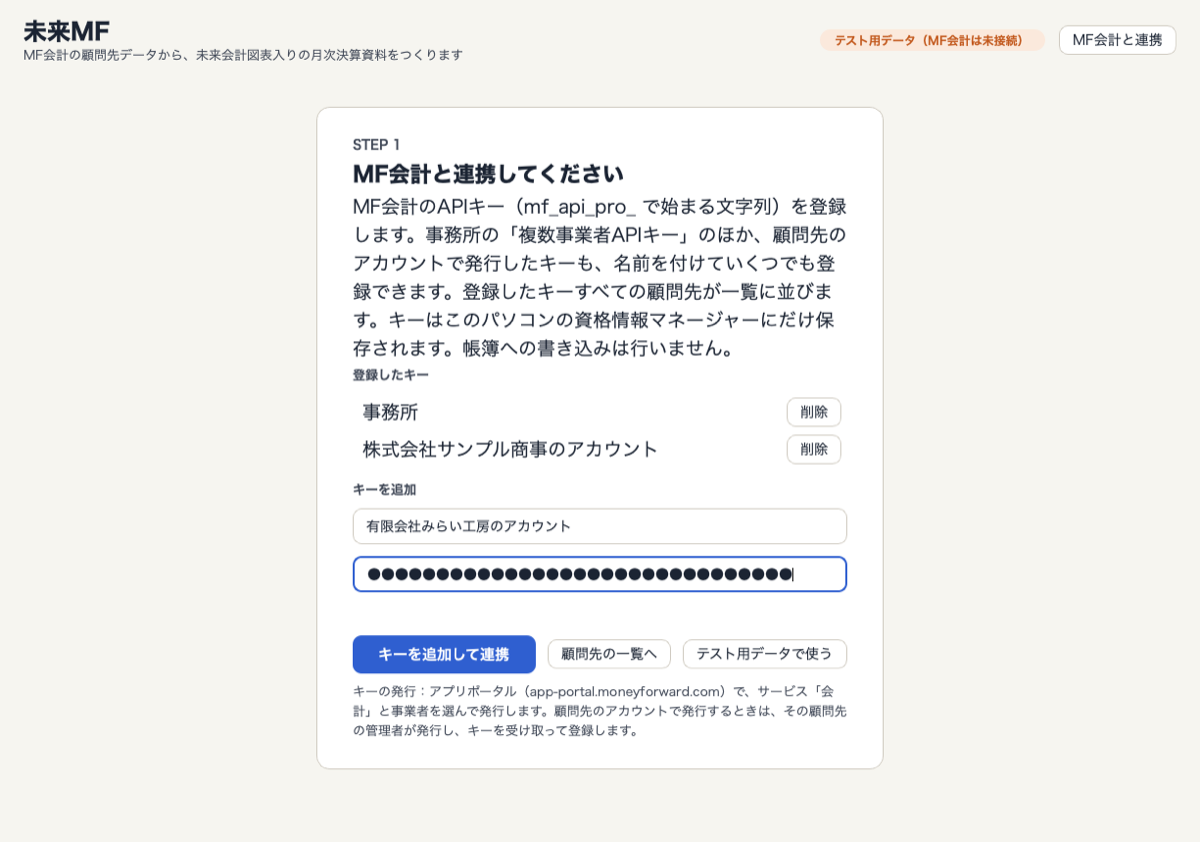
- 未来MFを開き、右上の「MF会計と連携」を押します。
- 名前に「事務所」と入れ(空欄でも可)、キーを貼り付けます。
- 「キーを追加して連携」を押します。キーが正しければ、顧問先の一覧が出ます。
キーはそのパソコンの「資格情報マネージャー」にだけ保存され、ファイルやログには残りません。2台目以降のパソコンでも、同じキーで同じように登録します。
B. 顧問先のアカウントでキーを発行してもらう
事務所の担当者がその顧問先の管理コンソールに招待されていないときは、顧問先の管理者にキーを発行してもらいます。顧問先の側で行う手順は次のとおりです(この部分を顧問先にそのまま送ってかまいません)。
- (初回だけ・顧問先の全権管理者)アプリポータルで「マネーフォワード IDでログイン」→「同意する」→ 自社の事業者の「選択」。
- 左のメニューの「APIキー」→「新規登録」。1社だけなので通常のAPIキーで足ります。
- 「利用可能サービス」は会計だけを選び、「登録」。
- 表示されたキー(
mf_api_pro_…)をコピーします。この画面でしか表示されません。 - キーを事務所に渡します。メールやチャットにそのまま貼らず、パスワード管理ツールの共有や、事務所のパソコンでの直接入力など、安全な方法で渡してください。
発行する人のMF会計の権限に、上の「始める前に確認すること」の3つの閲覧が必要です。
事務所側では、未来MFの「MF会計と連携」で名前を「株式会社〇〇のアカウント」などにしてキーを追加します。事務所のキーの顧問先と一緒に、1つの一覧に並びます。使わなくなったら「削除」で外し、顧問先にはアプリポータルでキーを無効にしてもらいます。
うまくいかないとき
アプリポータルを開くと「全権管理」の権限がないと出る
アプリポータルを初めて使う事業者では、管理コンソールの全権管理者が利用を始める必要があります(A-1)。全権管理者に依頼してください。
「招待されていない」と出てログインできない
その事業者ではすでにアプリポータルが使われていて、あなたがユーザーに入っていません。画面に出る管理者の名前とメールアドレスを確かめ、ユーザーへの追加(A-2)を依頼してください。
ユーザーを追加しようとしても、候補に担当者が出てこない
候補に出るのは管理コンソールに登録済みの人だけです。先に管理コンソールでその人をユーザーに登録してから、もう一度追加してください。
「利用可能事業者」に、ある顧問先が出てこない
キーを発行する人が、その顧問先の管理コンソールに招待されていません。顧問先に招待してもらってからキーを発行し直すか、Bの方法(顧問先のアカウントのキー)を使ってください。
キーをコピーする前に画面を閉じてしまった・キーをなくした
キーはあとから表示できません。新しいキーを発行し、未来MFに入れ直してください。なくしたキーは、アプリポータルの「APIキー」から無効にしておきます。
未来MFで「APIキーが正しくないか、無効になっています」と出る
コピーが途中で切れている、前後に余分な空白が入っている、またはキーが無効にされている可能性があります。キーの全体(mf_api_pro_ から最後まで)を貼り直してください。それでもだめなら、新しいキーを発行してください。
連携できたのに、一覧に出ない顧問先がある
その顧問先がキーの「利用可能事業者」に入っていません。その顧問先を含むキーを発行して、未来MFに追加で登録してください(キーはいくつでも登録できます)。
顧問先を選ぶと、権限がないというエラーになる
キーを発行した人の、その顧問先でのMF会計の権限が足りません。「設定 > 勘定科目(閲覧)」「設定 > 事業者(閲覧)」「会計帳簿 > 会計帳簿(閲覧)」を付けてもらってください。
右上に「読めないキーあり」と出る
登録したキーのどれかが使えなくなっています(無効化された、発行者が顧問先から外れた等)。ほかのキーの顧問先はそのまま使えます。「MF会計と連携」で古いキーを削除し、必要なら新しいキーを追加してください。
キーを発行した担当者が退職・異動した
発行者が顧問先の管理コンソールから外れると、その顧問先ではキーが使えなくなり、全部から外れるとキーは削除されます。別の担当者がキーを発行し直し、未来MFに登録し直してください。
火曜日の深夜につながらない
アプリポータルは毎週火曜の午前1時〜5時に定期メンテナンスがあり、その間は使えないことがあります。
キーを安全に扱うために:キーはパスワードと同じです。メール・チャット・共有フォルダに置かないでください。漏れたかもしれないときは、すぐアプリポータルで無効にし、新しいキーを発行します。MFに問い合わせるときは、キーそのものではなく、アプリポータルに出る「APIキーID」を伝えます。
参考(マネーフォワード公式):アプリポータルの利用開始方法・ユーザーの招待方法・APIキーの発行・複数事業者APIキー
使い方
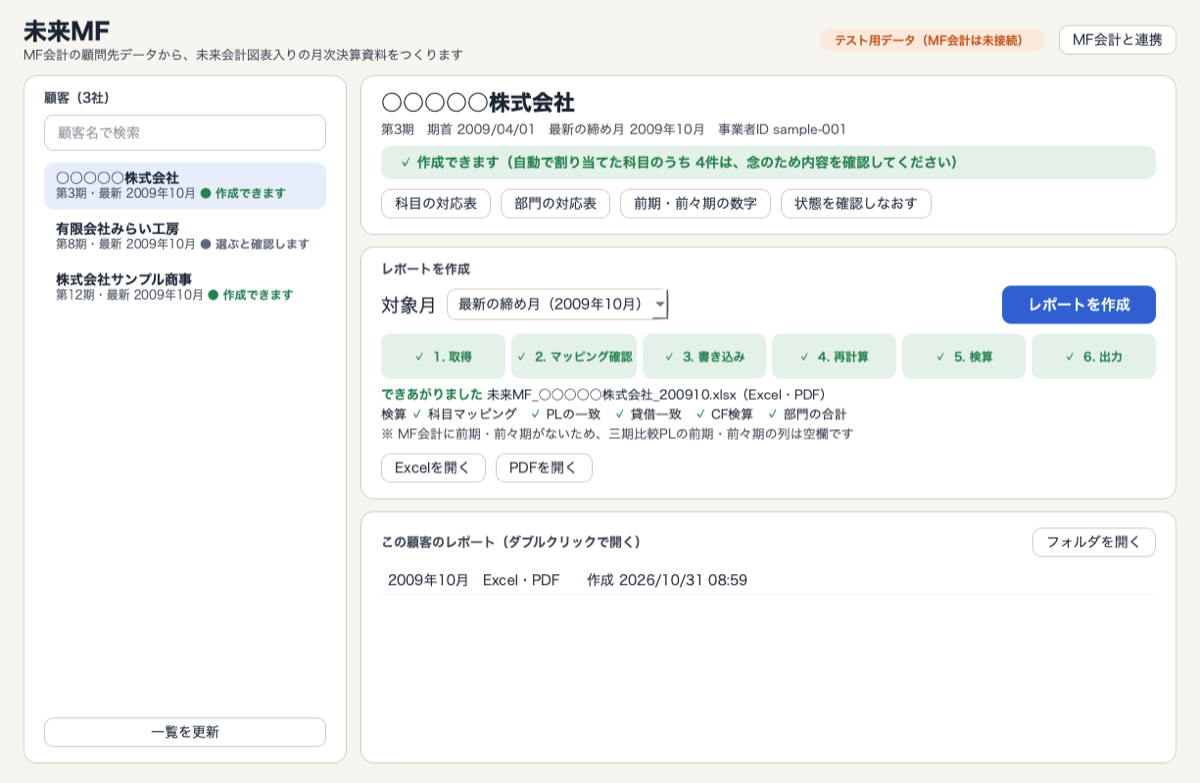
流れは「顧問先を選ぶ → 対象月を選ぶ → レポートを作成」です。対応表は自動で作られるので、初回も確認だけで済みます。
顧問先を選ぶ
左の一覧から顧問先を選ぶと、その顧問先のデータをMF会計から読み込み、準備ができているかを表示します。名前で検索もできます。
初めて選んだ顧問先は、科目の対応表を自動で作ります。
科目の対応表を確かめる(初回だけ)
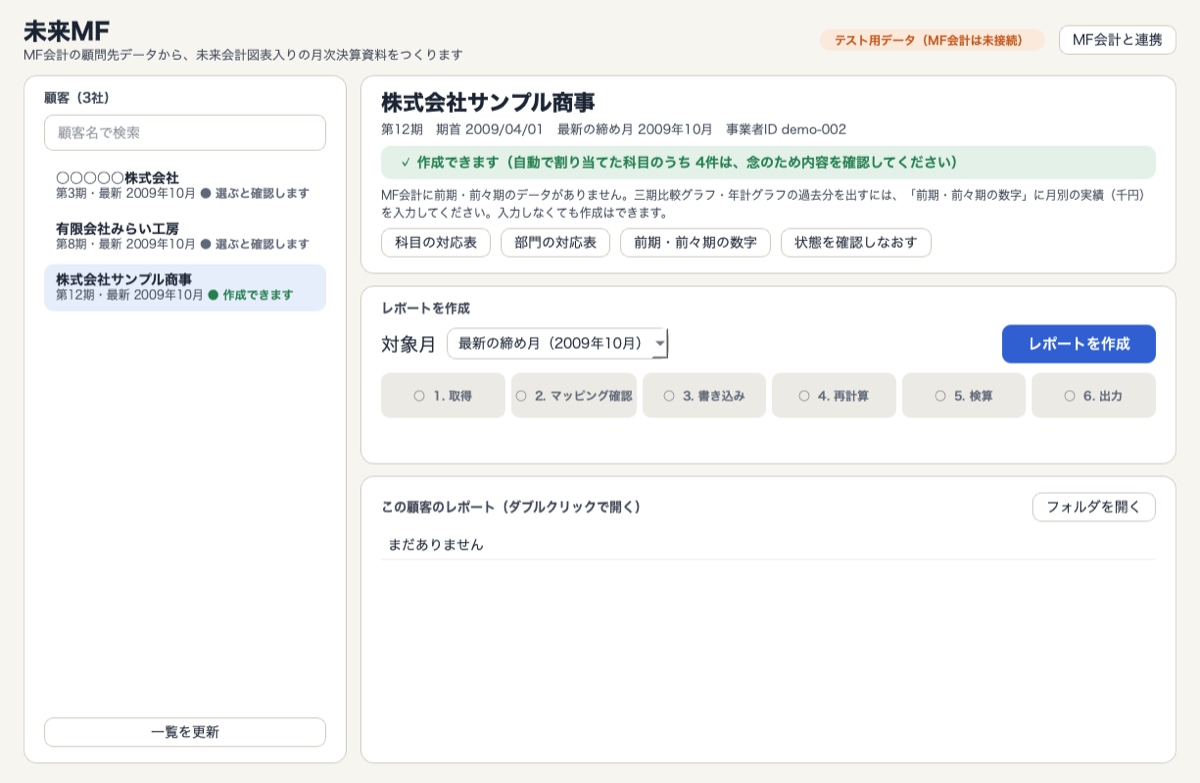
「科目の対応表」を押すと、MF会計の科目ごとに、レポートのどの行に入れるかが一覧で出ます。最初は確認が必要な科目だけが表示されます。
- 黄色:自動で推定した割当(内容を確認)
- 橙色:割当先が未設定(選んでください)
行の右の欄から選んで「保存」。ここで決めた割当は、以後自動では変わりません。
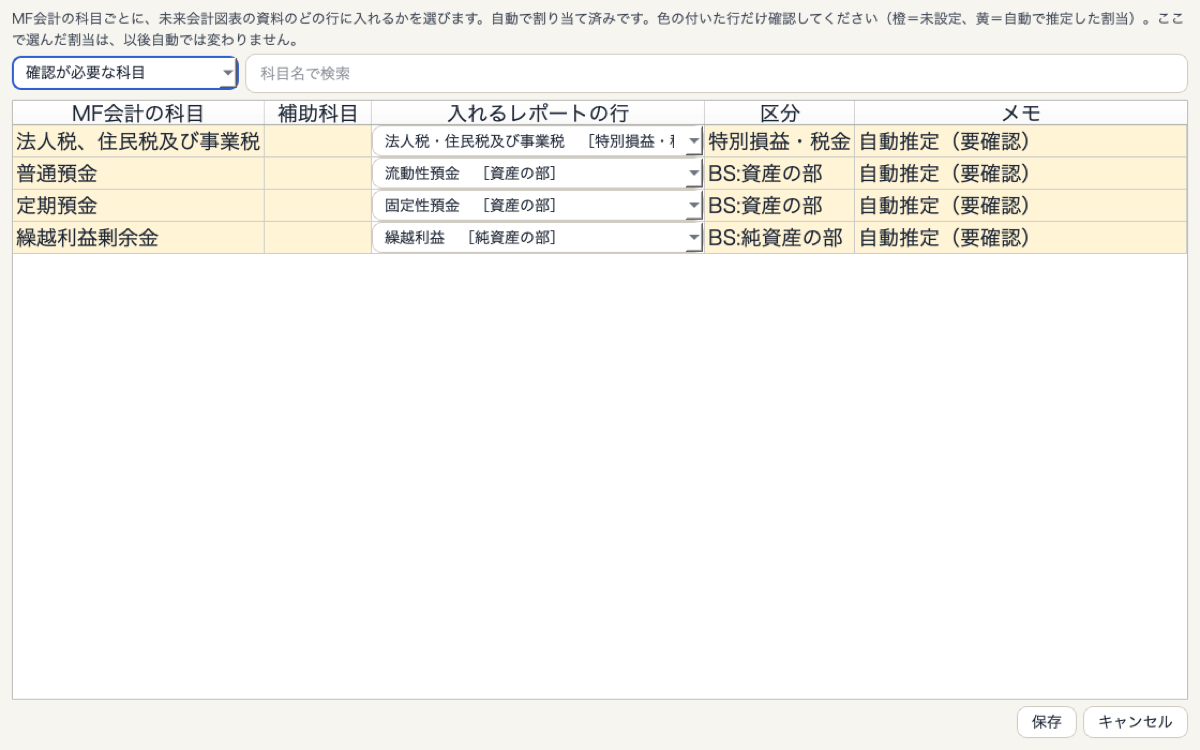
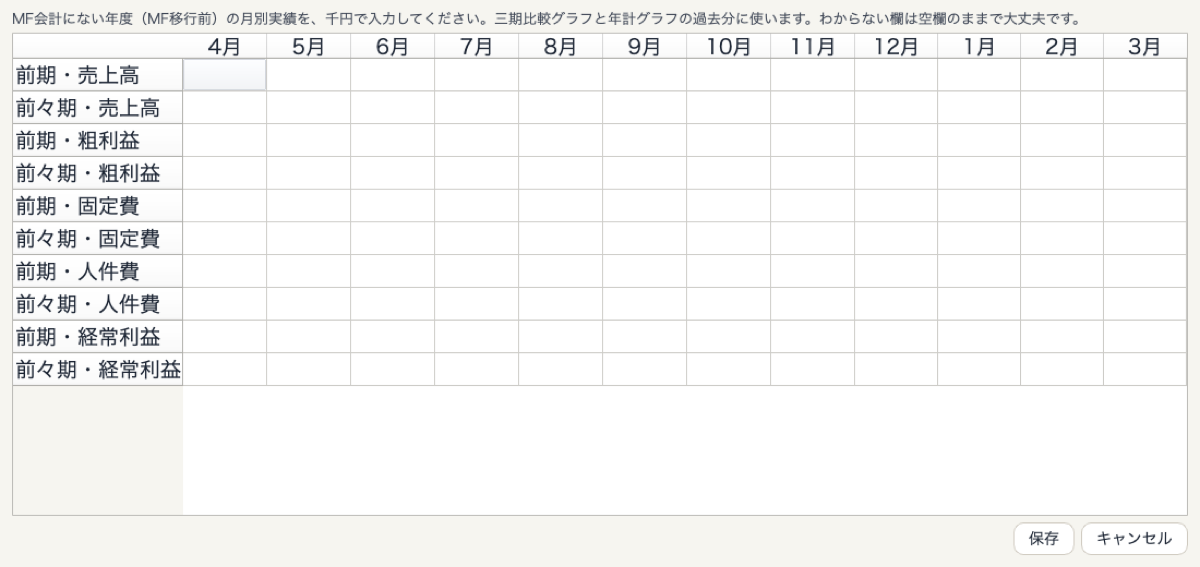
前期・前々期の数字を入れる(MF移行前の年度があるときだけ)
MF会計に前期・前々期のデータがない顧問先は、三期比較グラフ・年計グラフの過去分を、月別に千円で入力できます。
わからない欄は空欄のままで大丈夫です。入力しなくてもレポートは作れます。
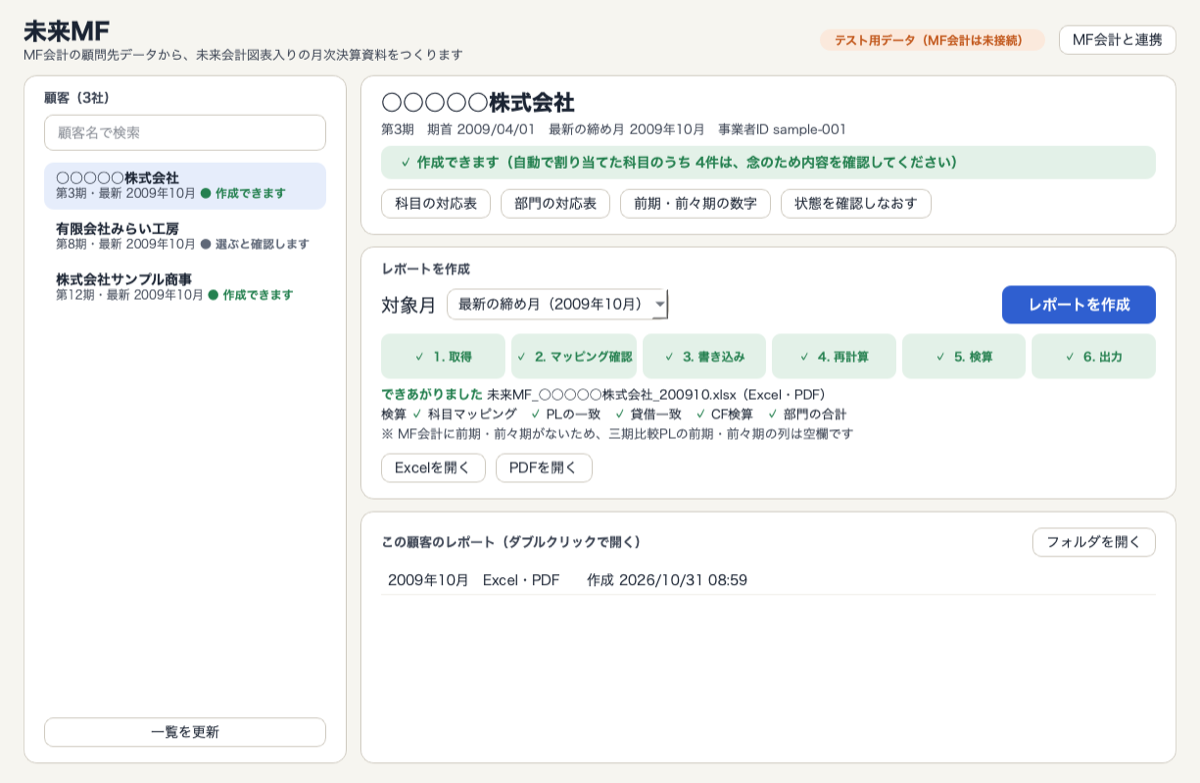
対象月を選んで「レポートを作成」
対象月(初期値は最新の締め月)を選び、「レポートを作成」を押します。取得 → マッピング確認 → 書き込み → 再計算 → 検算 → 出力 の順に進みます。
5つの検算(科目マッピング・PLの一致・貸借一致・CF検算・部門の合計)がすべて通ったときだけ出力します。通らないときは理由を表示します。
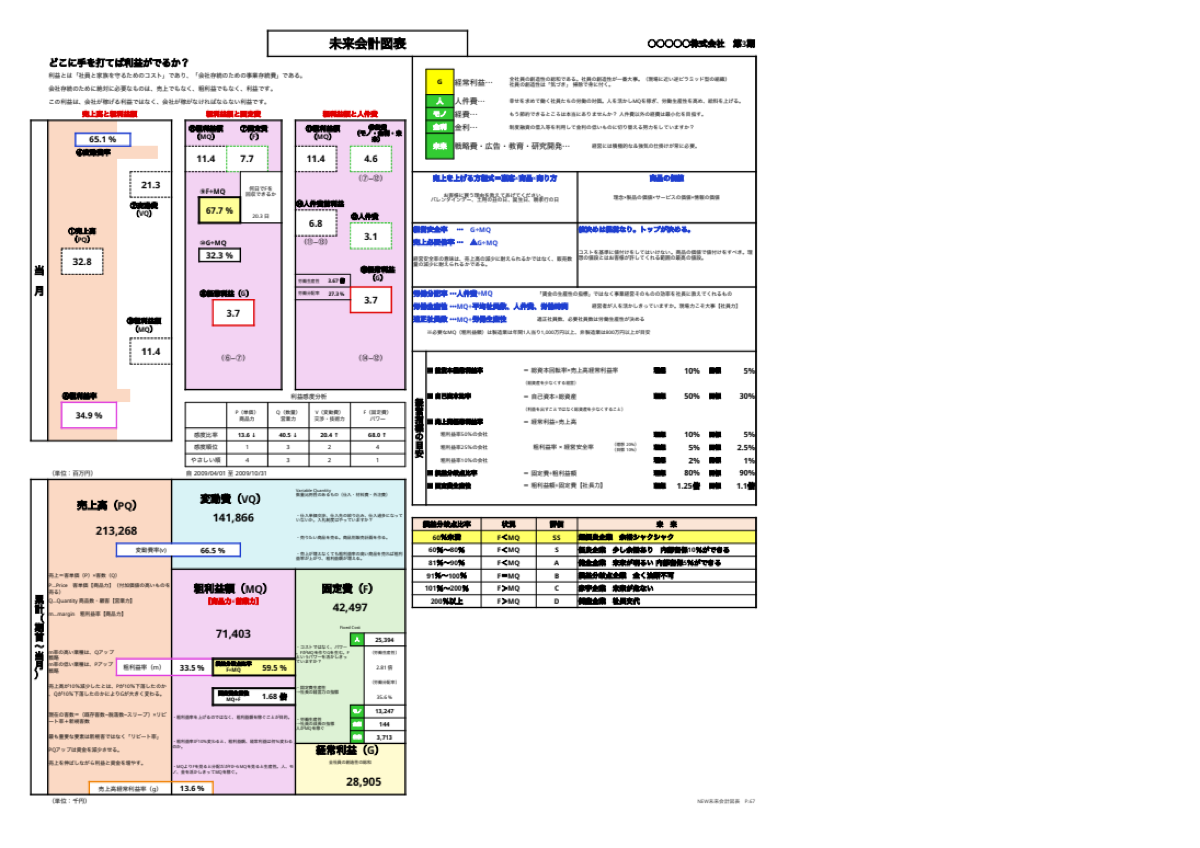
Excel・PDFを開く
「Excelを開く」「PDFを開く」で、できたレポートを開きます。未来会計図表・CF計算書・月次推移・部門別PLなどが入っています。
保存先は「ドキュメント\未来MF\出力\顧問先名」です。過去のレポートは下の一覧からダブルクリックで開けます。
動かすのに必要なもの
| パソコン | Windows 10 / 11(64ビット) |
|---|---|
| MF会計 | マネーフォワード クラウド会計のAPIキー(アプリポータルで発行)。事務所の「複数事業者APIキー」のほか、顧問先のアカウントで発行したキーも登録できます(いくつでも)。 |
| PDFを作るとき | LibreOffice(無料)。入っていなければExcelだけを出力します。 |
| Excel | 出力したレポートを開くのに使います。 |
安全のための作り
- 読み取りだけ:MF会計の帳簿に書き込む機能はありません。
- キーはパソコンの中だけ:APIキーはWindowsの資格情報マネージャーに保存し、ファイルやログには書きません。
- データは外に送りません:通信先はMF会計だけです。レポートはこのパソコンの「ドキュメント\未来MF\出力」に保存します。
- ログに金額を残しません:記録するのは処理の進み具合だけです。